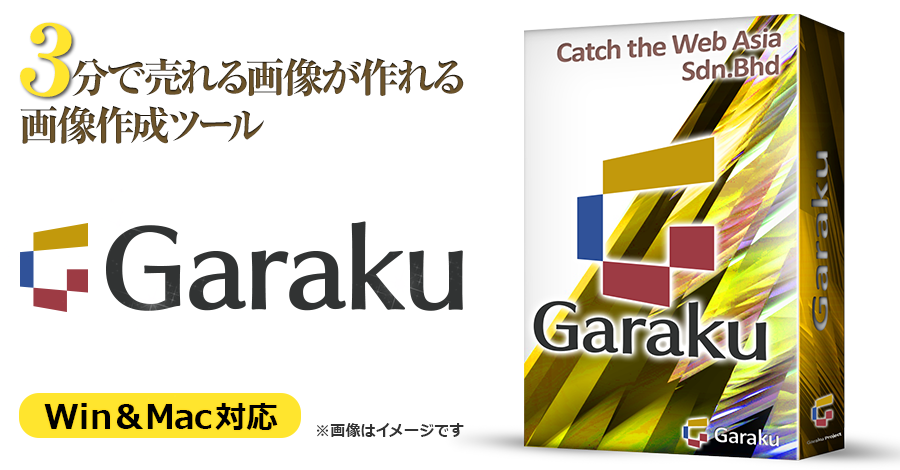
3分で売れる画像を作る方法!


簡単画像作成ツール
「Garaku 」
には大きくわけて3つの特徴があります。

✅特徴1:国内最多200点以上のプロが作ったテンプレート同梱でカンタンに作れる

最初からプロのデザイナーが作成したデザインテンプレートが
200点以上のあるので、好きなテンプレートを選択して文字や画像を差し替えれば
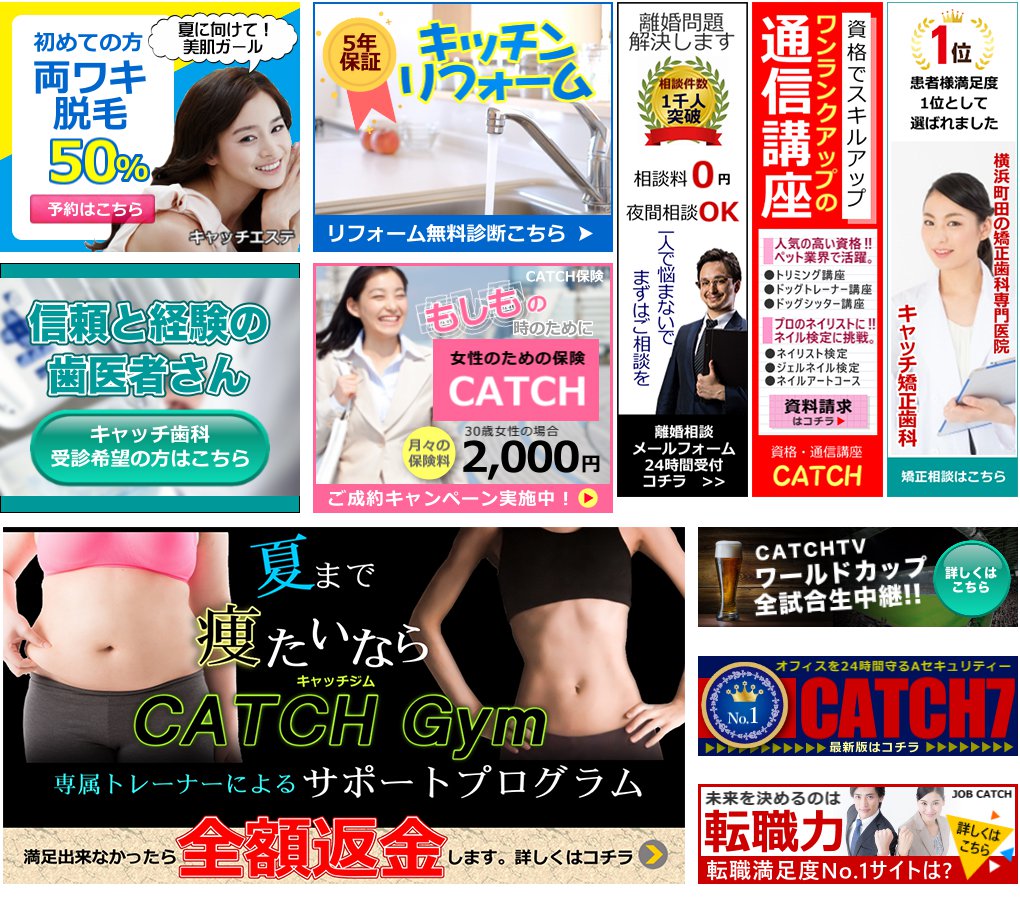
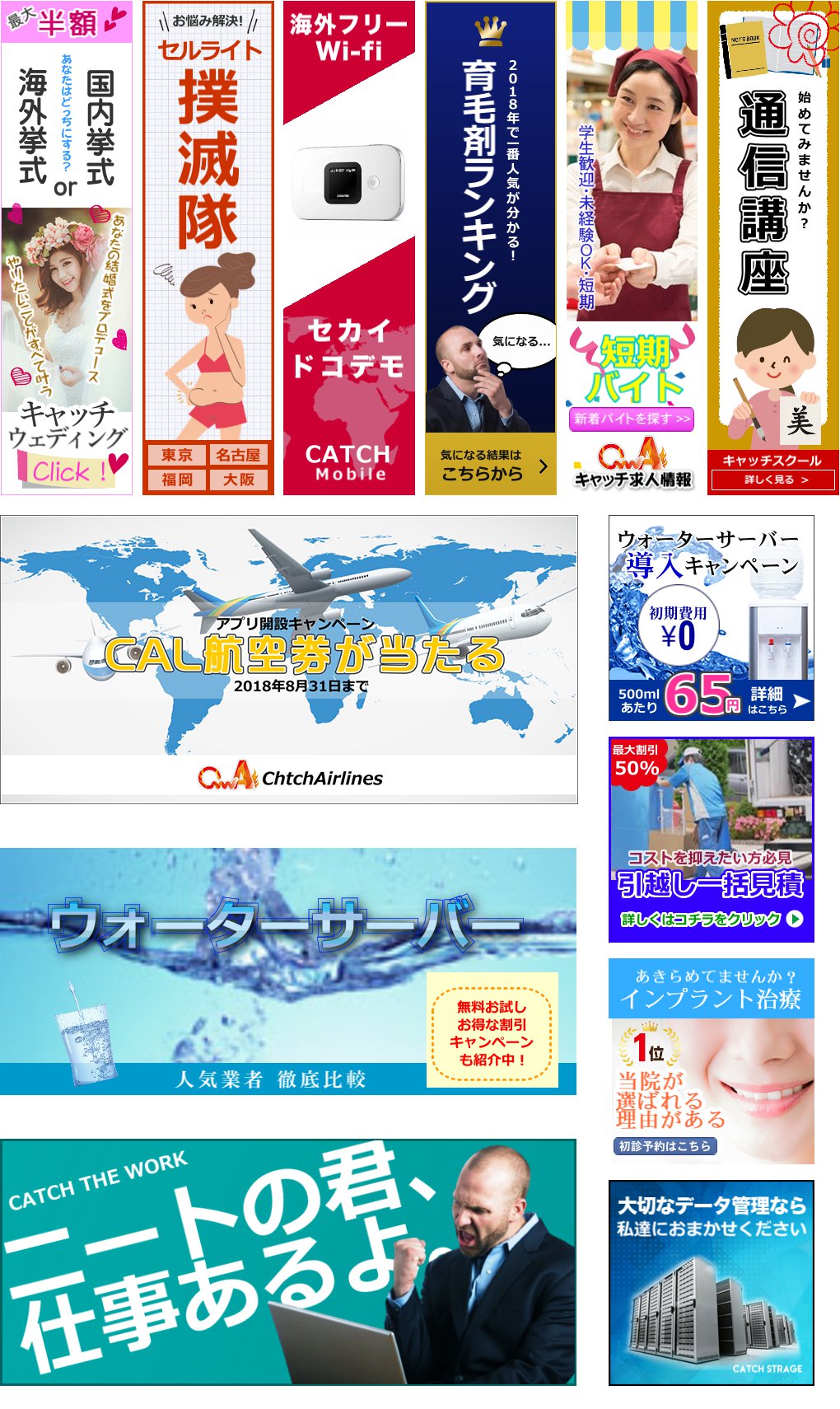
誰でも簡単に一瞬で高品質なバナーを作ることができます。

✅特徴2:直感的に操作が理解できるインターフェース

Garakuはデザインをやったことがない初心者や
デザインに苦手意識のある人も直感的に操作ができ
マニュアルを見なくてもプロに依頼したような
画像を作ることができます。

✅特徴3:一度作った画像も後から何度でもラクラク編集が可能

作った画像はGarakuデータとして保存をしておくことで
一度書き出した画像も、後から何度でも編集できます。
キャンペーンに併せて締切りを変更したり、
季節に併せて挿し絵を変えたり、バージョン情報を変えたり、
ちょっとした画像の変更も簡単にできます。

このような大きく3つの特徴があります。

インターネットで売るプロが監修した
短時間でプロ並みの画像を自分で簡単に作成できる
画像作成ツールです。

10年以上売れるホームページ・売上を引き上げる画像・
クリックされるバナーを作成してきた実績がある
Catch the Webグループが開発しています。


WordPressオススメプラグイン10選

1.All in one SEO Pack

https://ja.wordpress.org/plugins/all-in-one-seo-pack/

「All in one SEO Pack」は、ホームページの基本的な SEO 設定が行える プラグイン です。

検索エンジン にホームページの情報を伝えるためのメタ要素の設定や、SNS向けの サムネイル 表示が行えるOGPなど、ひと通りの設定が行えます。
WordPress の初心者なら確実に追加しておきたい プラグイン です。

2.Jetpack

https://ja.wordpress.org/plugins/jetpack/

「Jetpack」は、 WordPress が公式に提供する プラグイン パッケージです。

複数の プラグイン が同梱されており、SNSへの自動共有設定やアクセス解析など運用に便利な機能から、カルーセルやギャラリーなどデザインをカスタマイズする機能までひと通りの プラグイン が揃っています。

3.WP Social Bookmarking Light

https://ja.wordpress.org/plugins/wp-social-bookmarking-light/

「WP Social Bookmarking Light」は、ホームページ上にSNSのソーシャルボタンを設定するための プラグイン です。

Twitter や Facebook 、LINE、Pocketなど定番のソーシャルボタンから、はてな、GREEのような国内向けのボタンまで揃っています。
自社のホームページのユーザーが属するチャネルのボタンを選択して設定してみましょう。

4.Lazy Load

https://ja.wordpress.org/plugins/lazy-load/

「Lazy Load」は、ホームページの表示速度を改善するための プラグイン です。

ホームページ上に掲載されている画像の読み込みをわずかに遅らせることで、素早く ファーストビュー を表示させられるという仕組みです。
ホームページを制作したものの、表示速度が遅く感じるのであれば試してみてはいかがでしょうか。

5.TinyMCE Advanced

https://ja.wordpress.org/plugins/tinymce-advanced/

「TinyMCE Advanced」は、 WordPress の コンテンツ を視覚的に更新できるビジュアルエディタをカスタマイズできる プラグイン です。
フォント サイズの変更やリスト タグ などを追加でき、ワープロソフトを扱うようにカスタマイズできます。

機能を任意で追加・削除することができるので、必要な機能だけをビジュアルエディタ上に表示させられます。
HTML やマークダウンによる更新が苦手という方にオススメの プラグイン です。

6.Akismet

https://ja.wordpress.org/plugins/akismet/

「Akismet」は、 スパム コメント対策を行える プラグイン です。
ブログ のコメント欄に書き込まれるコメントをチェックし スパム と認識したコメントを自動的にフィルタリングができます。

スパム を放置することで ページ の表示速度に影響するほか、訪れた ユーザー を深いな気分にさせる可能性があることからホーム ページ 開設時から対策しておくことが大切です。

7.Contact Form 7

https://ja.wordpress.org/plugins/contact-form-7/

「Contact Form 7」は、ホームページ内にお問い合わせ フォーム を設置できる プラグイン です。簡易的なお問い合わせ フォーム を設置できるほか、カスタマイズも柔軟に行えます。

スパム による投稿を防ぐための機能も備えているため、企業のお問い合わせ フォーム として使い勝手の良い プラグイン と言えるでしょう。

8. WordPress Popular Posts

https://ja.wordpress.org/plugins/wordpress-popular-posts/

「 WordPress Popular Posts」は、 ブログ 内にレコメンドエンジンを設置できる プラグイン です。

レコメンドエンジンとは、「あなたにオススメ」のように閲覧中の コンテンツ に関連した コンテンツ を表示させることができるものです。 ページ の遷移率を向上させたり、 ユーザー の満足度に影響するため コンテンツ を拡充させる段階で導入しておきたい プラグイン と言えます。

9. Google Analytics Dashboard for WP

https://ja.wordpress.org/plugins/google-analytics-dashboard-for-wp/

「 Google Analytics Dashboard for WP」は、 WordPress のダッシュボード上に Googleアナリティクス の簡易的なレポートを表示させられる プラグイン です。 Googleアナリティクス を開くこと無く基本的な流入データを確認できるため、日々の 流入数 の目安を確認するために役立ちます。

10.Favicon Rotator

https://ja.wordpress.org/plugins/favicon-rotator/

「Favicon Rotator」は、ホームページのファビコンを設定できる プラグイン です。ファビコンとは、ホームページを開いたとき ブラウザ のタブに表示される小さなアイコンのことです。企業のホームページであれば自社のロゴを設定するなどを行いましょう。


by ferret

女性向けホームページ制作にオススメのWordPressテーマ11選

今回は、女性向けホームページ制作にオススメなWordPressテーマをまとめました。自社のイメージに合ったテーマがあれば、ぜひ活用してみましょう。 by ferret


1.Fancie NOTE

https://digipress.digi-state.com/fancie-note/

「Fancie NOTE」は、大きな画像表示を活用した女性向けWordPressテーマです。レスポンシブデザインに対応しており、PCからスマートフォン、タブレットなどデバイスに応じて、画像表示サイズが変化するのが特徴です。

また、トップページのヘッダー部分のデザインを柔軟に設定することができ、カルーセル表示、フルワイド表示など見せ方を工夫することができます。
【料金】
1ライセンス:7,280円
1ライセンス(ビジネス):8,980円

2.STORK

https://open-cage.com/stork/

「STORK」は、スマートフォンでの見やすさに特化したレスポンシブデザイン対応のWordPressテーマです。女性に特化したテーマではないですが、画像を豊富に設置できるため、女性向け商材の画像を中心に配置することで、テーマインストール時とは異なる印象にカスタマイズできるでしょう。

また、HTMLやCSSを用いずにデザインをカスタマイズできる、ショートコードが用意されており、任意のショートコードを組み合わせるだけで簡単にデザインを変更できます。
【料金】
1ライセンス:10,800円

3.isotype MARBLE

https://isotype.blue/marble_detail/

「isotype MARBLE」は、ミニマルな女性向けWordPressテーマです。標準状態ではインパクトのあるスライダーが印象的ですが、スライダーのサイズ、速度、動作などを細かく設定できるため繊細な雰囲気も簡単に作り出すことができます。

ランディングページ作成にも対応しており、ウィジェットやショートコードを活用することで直感的に作れます。期間限定のキャンペーンを行う際などランディングページが必要なシーンで利用してみましょう。
【料金】
1ライセンス:10,800円

4.Chill

http://design-plus1.com/tcd-w/tcd016

「Chill」は、ピンクを基調とした女性向けブログメディアに適したWordPressテーマです。メディアの形式に応じてカラム数やレイアウトを柔軟に変更することができます。

また、マウスオーバーした際にゆっくりとしたフェード効果を設定することができるため、視覚的な印象でも女性らしい繊細な表現が行えるでしょう。
【料金】
1ライセンス:8,980円

5.AN

http://design-plus1.com/tcd-w/tcd014

「AN」は、女性向け商材を取り扱うメーカーのホームページに活用できるWordPressテーマです。画像を細かく配置できる設定になっており、商材を中心としたブランドサイトなどに利用できます。

また、テーマ導入時、主張しすぎない配色でデザインされているため、細かなカスタマイズを行わずに、ジャンル問わず、どんな商材にでも利用しやすいと言えます。
【料金】
1ライセンス:7,980円

6.Blanche

https://dolcevivace.com/wordpress-themes/blanche

「Blanche」は、清潔感のあるデザインが特徴的な女性向けWordPressテーマです。Blancheに特化した専用ウィジェットが複数用意されているため、HTML等を用いずにデザインのカスタマイズが行えます。

ミニマルな印象なので、アパレルから雑貨、コスメ、サロンなど様々な業態に使いやすいでしょう。また、ブログ形式なので、企業のオウンドメディアとしても活用できます。
【料金】
1ライセンス:8,800円

7.smart235

http://theme.o2gp.com/tie_up_235.php

「smart235」は、女性向けメディアの制作に適したWordPressテーマです。アイキャッチやヘッダー画像、コンテンツ内画像など画像の見せ方に工夫が凝らされています。

一見するとシンプルなブログ形式のテーマですが、利用する写真素材にこだわることで独自の印象に仕上げられるでしょう。
【料金】
1ライセンス:4,611円

8.Spasalon

https://wordpress.org/themes/spasalon/

「Spasalon」は、海外製の女性向けWordPressテーマです。テーマ名の通り、スパやサロンといったビューティー系の企業ホームページから、アパレルや雑貨など小売業のホームページまで幅広く利用できます。

また、WordPressをネットショップ化できるWooCommerceにも対応しているため、ホームページ経由で商品を販売したいときにもオススメです。
【料金】
無料

9.Sela

https://wordpress.org/themes/sela/

「Sela」は、鮮やかなヘッダーメニューが印象的な女性向けWordPressテーマです。ブログ系コンテンツはもちろん、企業のホームページとしての活用を想定して設計されています。

ヘッダー画像からコンテンツのアイキャッチ画像まで比較的大きめにサイジングされているため、アパレル系のホームページとしても活用しやすいのではないでしょうか。
【料金】
無料

10.Morphis

https://themeforest.net/item/morphis-responsive-wordpress-theme/2429191

「Morphis」は、レスポンシブデザインに対応した女性向けWordPressテーマです。

ホワイト系、ダーク系の2系統のカラー、ヘッダー箇所のフルワイド表示とボックス表示の2タイプの計4種類からデザインを選択することができます。非常にシンプルなデザインなので商材のジャンル問わず利用できるでしょう。
【料金】
1ライセンス:42ドル

11.Oxygen

https://ja.wordpress.org/themes/oxygen/

「Oxygen」はミニマルなデザインでありながらメニュー表示などユーザビリティに工夫が凝らされたWordPressテーマです。ヘッダーのスライダー表示のカスタマイズが行うことができます。

また、ウィジェットを5つ設置できるエリアが設けられているため、比較的簡単にデザインのカスタマイズが行えます。基本カラーはモノトーンなので大人な印象を与えるページを作ることができるでしょう。

まとめ

女性向けのホームページ作成のポイントは画像のレイアウトや配色にあります。一見すると中性的なデザインでも、画像の選定や色合いをカスタマイズすることで自社の印象を強く押し出すことができるでしょう。

今回紹介したテーマの多くは日本製です。日本語でカスタマイズを行うことができるため、WordPressに不慣れという方でも比較的簡単にデザインのカスタマイズが行えるのではないでしょうか。

ブランドサイト向け、ブログメディア向けなどテーマごとに強みが異なるため、自社の目指すホームページに近いテーマを選んでみてはいかがでしょうか。by ferret
ブログタイトル100

1 ○○の効率を高める○○
2 今すぐ○○したくなる!○○なサイト10選
3 ○○は○○すれば大丈夫だと思っていませんか?
4 ○○の時に参考にしたい、○○を乗り換える際の○○節約術
5 ○○にありがちな、○○の7つの間違い
6 ○○な人10人に聞いた、○○をする際に意識している5つのこと
7 ○○をしたら3ヶ月で10倍の○○になったときにやったこと
8 ○○の使い方
9 ○○を20倍にした○○のやり方
10 3秒でできる!?○○の3つのポイント
11 ○○な人と○○な人の決定的な違いとは?
12 なぜ、○○なのか?
13 ○○が苦手な人に伝えたい、○○するための10のポイント
14 ○○までに確認したい、○○のまとめ方について
15 今さら聞けない!○○する方法
16 ○○の悩みは○○では解決しない
17 ゼロから○○をつくる方法
18 これは絶対おすすめ!○○
19 最強の○○術とは・・・
20 簡単な○○で売上を倍増させる6つの方法
21 ○○の効果的な7ステップ
22 【○○の成功法則を学ぶ】○○な人にも必要な○○の知識
23 ○○が○○になる方法
24 反応が獲れる○○のやり方
25 会社の勤務時間に寝ていたらどうなるの?実際にやってみた
26 ○○な人の特徴
27 鉄板の○○テンプレート
28 起業して○○で○○獲得までの半年で行った7つのコト
29 知っておきたい○○の基礎
30 ○○をしたら最初にチェックすべき○○の12のポイント
31 なぜ売上を使い切ったらダメなの?会社の経費でハワイに行ってきた
32 たった○時間で○○する秘訣
33 ○○と○○の違いとは?
34 ○○の基本は・・・
35 ○○な人が毎朝行う8つの○○な習慣
36 ○○を劇的に高める7つの方法
37 ○○に絶対に必須なものとは?
38 成果を最大化する○○に必要な5つのポイント
39 ○○に学ぶ、○○をするための13か条
40 【2016年最新版】○○のまとめ
41 ○○歴4ヶ月だった、わたしの○○制作プロセスを赤裸々に公開します。
42 バカ売れ○○がやっている、お客さまの○○に基づく○○法
43 【○○担当者必見!】○○一つで時間が30%も短縮される事実をご存じですか。
44 90%の○○が間違う!?○○の使い分け
45 意外と知られていない、○○と○○の違い
46 ○○の○つの原則
47 ○○に絶対にNG な○○とは!?
48 世界的人気の○○の魅力とは?○○に話を聞いてみた。
49 ○○を簡単に3倍にするたった4つのテクニック
50 今すぐに○○を倍増させる5つの簡単な改善法
51 ○○する時、絶対に確認しなければならないこととは?
52 ○○で学んだ○○できる○○のやり方
53 とっても役立つ○○vol.1
54 ○○なら知っておくべき「○○」のやり方7選
55 ○○を制作するときに参考にしたい○○まとめ
56 プロの○○がおすすめしたい11 冊の本とコラム
57 ○○に必要な○つの○○とは?
58 ○○ができる人と○○ができない人の5つの違い
59 私が売れる○○ができるようになるまでの3年で学んだ7つのコト
60 使って分かった成功と失敗○○編
61 すぐ○○で役立つ!完全保存版!○○のやり方
62 ○○な人は知っておきたい、○○をするための方法
63 ○○完全導入ガイド【○○担当は必見】
64 ○○を使うと○○になるのはウソ?ホント?
65 ○○なら知っておきたい!重宝する○○サービスまとめ
66 ○○で最も大切なコト
67 ○○の秘訣とは?
68 1日○分以上○○すると、○○になる
69 ○○するための○つの改善ポイント
70 一番大切な、○○になること
71 ○○で陥りがちな○つの失敗
72 ○○ってなに?
73 ○○したくない人は読まないでください・・・
74 ○○で最も注意しなければならないこととは?
75 ○○に使える5つの○○と実例から学ぶスゴイ活用術
76 ずっと○○される人の○つの条件
77 ○○な人は○○してはいけない15の理由
78 今さら聞けない!○○と○○の違い
79 実は間違っている!?あなたの○○
80 ○○を見抜く5つのポイント
81 ○○が成功する最大の秘訣は○○
82 ○○が苦手な人へ!あなたの○○が「ガラッと変わる」便利な○○まとめ
83 5ヶ月で○○を作成するために実践した32の手順
84 よくわかる○○完全ガイド
85 私が一番○○と考えていること
86 事例から学ぶ、○○10選
87 ○○のプロ直伝!素人でもプロ並みになる5つのテクニック
88 人気○○の創り方~1日○○(すごい結果)の超有名○○に学ぶ7つの習慣~
89 【永久保存版】○○のまとめ
90 ○○のメリットとデメリットとは?
91 ○○をすることはできないの?○○(プロの人)に正解を聞いてみた。
92 ○○が売れない理由が分かる!○○の6段階
93 ○○を確実に増やす効果実証済みの5ステップ
94 ○○な人にこそ見て欲しい「○○な人と○○ができる人の10の違い」
95 知ってるようで知らない○○のこと
96 ○○の原因 第3位 ○○ 第2位○○ 第1位は・・・
97 たった3秒でできる○○
98 ○○のコツ
99「○○できない人」から「○○できる人」になるために見つめ直したい5つのポイント
100 ○○を早期に発見する12のポイント
101 絶対おさえておきたい○○のまとめ

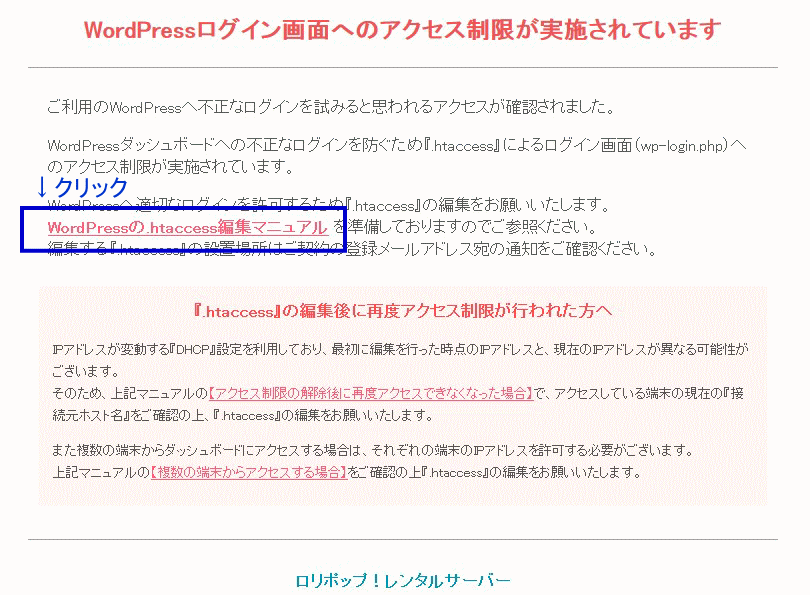
WordPressログイン画面へのアクセス制限が実施されています

ホームページの管理画面にログインしようとして
「WordPressログイン画面へのアクセス制限が実施されています」と表示されたら

画面の「WordPressの.htaccess編集マニュアル」の所をクリックしてください。

loli-login1
表示された画面の2箇所の数字を教えてください。(赤破線の所、だいぶ下のほうです)
こちらで管理画面から対応します。

logo02

wordpressのセキュリティ強化

こんにちは。ホームページでロリポップでwordpressを使ってる方へ
セキュリティについてメールが来てるかと思います。
私の友人が対策について詳しくブログ説明してくれていますので、
ご紹介しますね。
http://www.healing-solutions.jp/blog/archives/1454
何かご質問あれば、私にお気軽にお問合せくださいまし。
(水野さんありがとう)

Googleにて著作権フリーの画像を検索する方法

ホームページに掲載する画像に困ることは多々あると思います。
著作権フリーの画像を集めたホームページはいくつかあるので、そこから画像を探す方は多いのではないでしょうか。
実は、Googleの検索機能を使い、たった10秒でとても簡単に著作権フリーの画像を探す方法があります。

https://ferret-plus.com/337?utm_source=20141024&utm_medium=email

WordPressを最新の4.0にアップグレードしたら、テキストエディターのCKEditorが使えなくなった

WordPressを最新の4.0にアップグレードしたら、テキストエディターのCKEditorが使えなくなる現象が出て、

エディターを代わりの「TinyMCE Advanced」のプラグインに変更しました。

TinyMCE Advanced も使いやすいのですが、使い慣れたCKEditorの方がいいので、解決策がないのかと

さがしていたら、見つけました。

http://shimi.mond.jp/website/cafelumiere/2014/09/wordpress4-0upgrade_ckeditor_2.php/trackback

やっぱり、WPの世界はいいですね。解決策を公表してくれてました。


9月11日「WordPress4.0アップグレードとCKEditor」で、4.0にアップグレードするとCKEditorが機能しなくなることを記事にしたが、とりあえず解決法を見つけたので、参考までにご報告。
WordPress.ORG>Supportページにてvokielさんという方が解決法を伝授しており、その通りに試してみたら機能した。こちらを参考>CKEditor for WordPress not working on WordPress 4.0

themeフォルダのfuncthions.php(wp-content>theme>自分の使っているテーマのフォルダ>functions.php)に次のコードを加える。

// Deregister editor-expand as it breaks CKEditor integration
function custom_deregister_editor_expand() {
  wp_deregister_script('editor-expand');
}
add_action( 'admin_init', 'custom_deregister_editor_expand' );

この記事は、現在WordPress4.0にアップグレード済みで、CKEditorで書き込み中。今のところ、私はこれで問題なく動いているみたい。


フォントの変更

ホームページで表示される文字のフォントは

font-family で設定されています。

css の font-family を書き換えることで変更できます。

例)

    font-family: inherit;

  font-family: メイリオ, Meiryo, Osaka, “ヒラギノ角ゴ Pro W3″, “Hiragino Kaku Gothic Pro”, “MS Pゴシック”, “MS PGothic”, sans-serif;


inherit は指定したフォントがユーザーの環境にインストールされていない場合には、ブラウザで設定されたデフォルトのフォントで表示されます。 という設定です。

下の、表示したいフォント郡(フォントファミリー)で指定します。